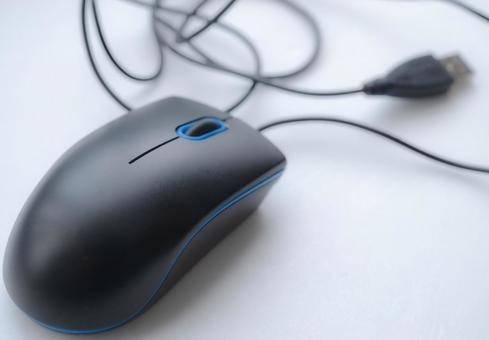
マウスのスクロールの調子が悪い…
そんなことになってしまうと、
なかなか思い通りに画面がスクロールしなかったりして、
やりたいことがなかなか進まなかったり、
ストレスの原因になったりしてしまいます。
ですので、できることであれば、
早く解決したい症状の一つになるかと思います。
では、マウスのスクロールの調子が悪いと感じる場合には
どのように対応していけば良いのでしょうか。
スクロールの調子が悪い原因として考えられることや、
対処方法をそれぞれご紹介していきます。
スクロールの調子が悪い場合の原因と対処
マウスのスクロールの調子が悪い・おかしい場合には
いくつかの原因が考えられます。
この先ではスクロールの調子が悪い場合に
考えられる主な原因と対処法を
それぞれ解説していきますので、
思い当たることや、”これかな?”と思うことがあれば、
それぞれの対処法を確かめてみて下さい。
当然、残念なことではありますが
マウス自体の調子が悪いという場合もありますし、
それ以外が原因で、マウスの買い替えなどは必要のないケースも
ありますので、一つ一つ、原因が隠れていないかどうか、
確認していきましょう。
汚れが原因となっている可能性
マウスのスクロールの調子が悪い場合に
まず考えられる原因の一つが、
マウスのスクロールさせるための部分(スクロールホイール)や
その周辺に汚れがついている場合ですね。
この部分に汚れがついていて、回転などが上手くできない状態に
なってしまっていると、当然、スクロールの操作の際の反応にも
影響が出て来てしまい、
上手く反応しない時があったり、反応はしても
思い通りにスクロールができない、動きが遅いなどの
トラブルの原因になってしまいます。
この場合に関してはスクロールホイールの周辺を
掃除することによって解消する場合があります。
ホイールを回転させながら、綿棒を使って掃除したり、場合によっては
ウェットティッシュ(あまり湿りすぎないように注意)で拭いたり、
ブロアーなどを利用したりすることによって、
汚れを落としていきましょう。
普段、あまり意識しない場所であるとは思いますが
長い期間使っていると、実際に↑のような方法で掃除した際には
”思った以上の汚れ”が出て来たりして
驚くこともあるかと思います。
汚れが原因の場合は、掃除で解消する可能性がありますので、
まずは諦める前に”掃除”をしてみることをおすすめします。
ただ、汚れがついている場合でも、
汚れ以外の原因で動かない場合は、掃除をしても
回復しない場合もあります(私もそういうことがありました)
そういった場合は、他の方法も
それぞれ試してみて下さい。
一度接続し直してみる
マウスのスクロールの調子が悪い…となった場合、
有線のマウスでも、無線のマウスでも一度
接続をし直してみる、ということも
大事なポイントの一つとなります。
USBの接触の都合などで、
”一時的に”動作がおかしくなることは
スクロールに限らず、よくあることなので
まず、マウスのスクロールの調子がおかしいな?と思った場合は
一度、パソコン(その他の機器で使っているならその機器)から
外してみて、再度付け直し、動作が改善しないかどうかを
確認してみて下さい。
これで動作が改善すれば、同じことを繰り返さない限りは
特に心配しなくても大丈夫です。
また、未使用のUSBポートが別にもある場合は、
”今まで接続していたところ”とは別のところに接続してみるのも
一つの方法です。(USBポート自体が調子が悪い可能性もあります)
電池を交換してみる
これは、無線形式のマウスを使っている場合の話になりますが、
無線のマウスを使っている場合、
電池が切れて来ると動作が鈍くなってきたり、
おかしくなったりすることがあります。
そのため、無線のマウスをお使いの場合で、
スクロールの調子がおかしいと感じる場合、
改善しなければ、電池を一度交換してみると
良いかと思います。

電池を交換しても、改善しない場合は
電池は原因ではないので、新しく使った電池は
すぐに取り外し、また元の電池に戻した方が良いですが、
電池を交換したら改善した!という場合に関しては、
電池が原因なので、そのまま電池を交換して
利用していけば、解決するはずです。
再起動してみる
マウス側ではなく、使っている機器の方に
原因があって、一時的に動作がおかしくなっている
可能性も考えられます。
マウスだけではなく、結構、
”一時的によく分からない不調な状態”になった場合、
再起動することで改善することがあります。
一旦、パソコンを再起動して
回復しないかどうか、確かめてみて下さい。
設定を確認する
”今まで使っていたのに、マウスのスクロールの動きが
急に悪くなった”という場合には、
この可能性は低いのですが、
マウスの設定を確認することで、
スクロールしにくい原因になっている可能性も
考えられます。
設定の確認方法はOSによって異なりますが
ウィンドウズ10の場合は
「設定」⇒「デバイス」⇒「マウス」の順番に進むと
マウスの設定を確認することが可能です。
この設定内の「一度にスクロールする行数」などの設定が
おかしな数字になっていないかどうか、
元々どんな設定だったか分からない場合は少しいじってみて
”この感じならいいか”と思えるような動きになるかどうか
(※いじる前に元々の数値は覚えておきましょう)
確認してみて下さい。
また、”他のパソコン”などがあるのであれば、
今、そのマウスを接続しているパソコンから
一旦別のパソコンにマウスを接続してみて
”ちゃんとスクロールできるかどうか”を確認してみるのも
方法の一つです。
(他のパソコンでもスクロールしにくい場合、
マウス自体に問題がある可能性が高いです)
マウス自体が故障している可能性
最後に考えられるのは、
残念ながら”マウス自体が故障”してしまった可能性で、
マウス自体が故障してしまうと、
スクロールの調子が悪くなることも実際にあります。
私自身も、スクロールの調子が悪くなるという
壊れ方をしたマウスが今までにありましたし、
そうなってしまうと、マウスを買い替えるしかありません。
ただ、故障の可能性以外にもこれまでに挙げた
色々な可能性がありますので、
まずは、↑に当てはまるようなものがないかどうか、
ということは先に確認して見るようにして下さい。
その上で、マウスが故障したかどうか確かめるには
下記のような方法があります。
・調子が悪いマウスを他の機器でも使ってみる
(他のパソコンなどに接続しても調子が悪いままであれば
故障(汚れなどは既に確認済みの場合)の可能性が高いです)
・別のマウスを今使っているパソコンに接続してみる
(別のマウスに変えたら快適に動くようになった場合、
設定などが原因である可能性も低いです)
予備のマウスや別のパソコンがある環境でないと
試すことはできませんが、
そういった環境があるのであれば、
一度、↑のようなことを試してみると、
マウスが壊れている可能性が高いのかどうか、
それとも別の原因なのかどうかを
ある程度見極めることはできるのではないかと思います。
まとめ
マウスのスクロールの調子がおかしい・悪いと
感じる場合には上のような原因が
考えられますので、
思い当たる箇所などを優先的に
色々と試していくと良いかと思います。
最終的に、マウスが故障している場合は
粘らずに、買い替えてしまった方が
快適に操作できると思いますので
壊れてしまった場合は、残念ではありますが
買い替えを検討してみて下さい。
⇒マウス関連トップに戻る
マウスに関連するその他の情報は↑からご覧ください。